
Calibrer les paramètres d'impression pour un nouveau courrier
Lors de la mise en production d'un nouveau courrier Word, il est important de correctement calibrer les bacs d'impression.
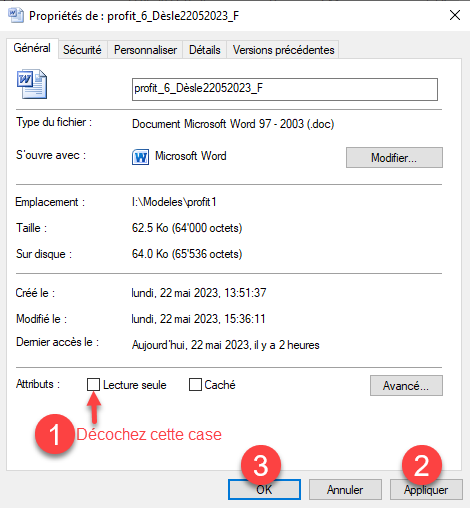
1) Mettez le document en mode édition (enlever la lecture seule)
2) Quelle imprimante ?
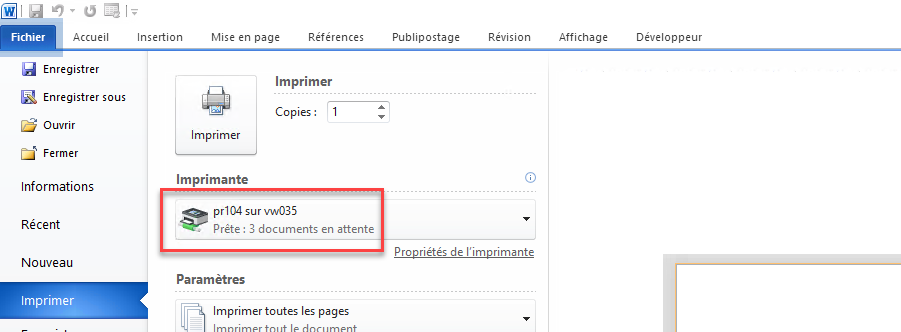
- Si le courrier mis en production tient sur deux pages, il sera imprimé sur l'imprimante pr104
- Si le courrier tient sur 3 pages, il sera imprimé sur la pr107
3) Ouvrez le courrier
Une fois que vous avez choisi l'imprimante, ouvrez le courrier mis en production depuis sa source (Généralement dans I:\Modeles)
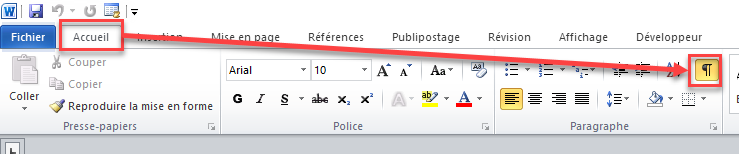
4) Affichez tout sur le courrier
Cliquez sur le bouton "Afficher Tout", dans Accueil > Afficher Tout
Un courrier contient plusieurs sections.
Section 1: la partie texte du courrier
Section 2: la partie QR
5) Calibrez la section 1 du courrier
Placez-vous sur la section 1, et faites la combinaison de touches CTRL + P
6) Sélectionnez l'imprimante
Choisissez la bonne imprimante dans le menu contextuel. pr104 si le courrier fait deux pages, pr107 si le courrier fait 3 pages
7) Sélectionnez la page 1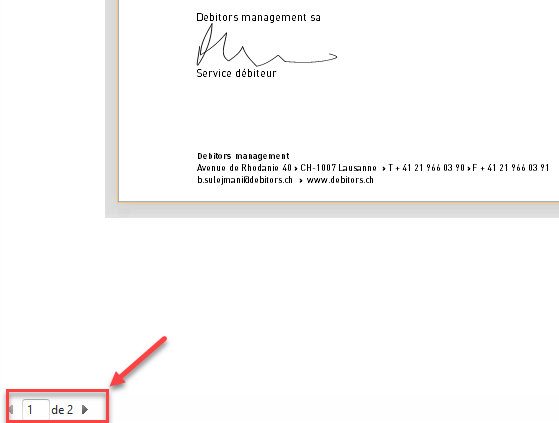
8) Cliquez sur "Mise en page"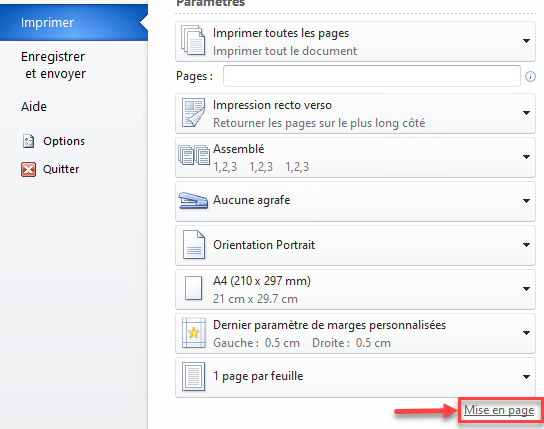
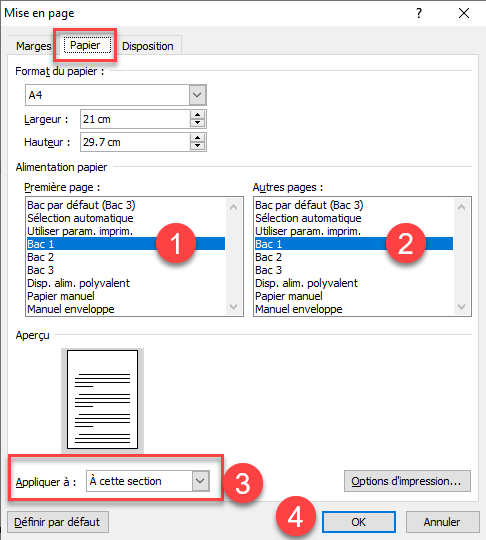
9) Affectez le bac d'impression correct à la section 1
La section 1 des courriers (partie "texte") doit être imprimée sur du papier "débiteur". Ce papier se trouve dans les bacs 1 des imprimantes pr104 et pr107.
Veuillez sélectionner les éléments comme suit:
10) Allez sur la page 2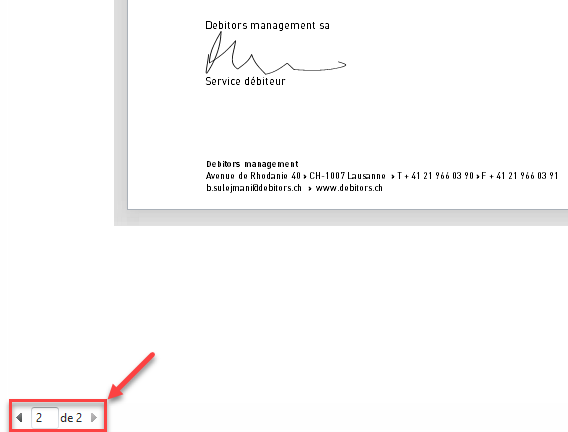
11) Cliquez sur mise en page (étape 7)
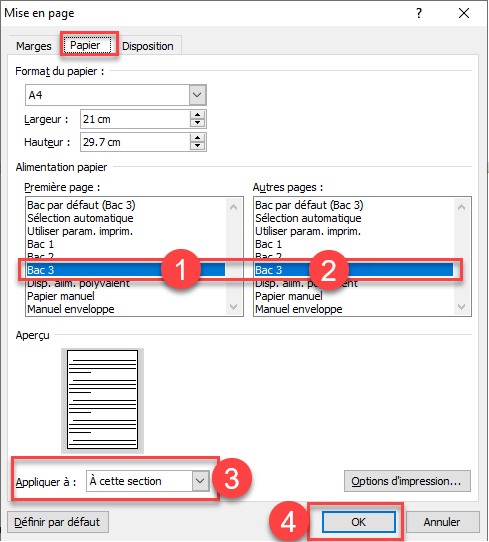
12) Affectez le bac d'impression correct à la section 2
La section 2 des courriers (partie "QR") doit être imprimée sur du papier "blanc". Ce papier se trouve dans les bac 3 de l'imprimante pr104, et dans le bac 2 de la pr107.
Veuillez sélectionner les éléments comme suit:
13) Enregistrez le document
14) Remettez-le en lecture seule
Vidéo de procédure
Vous pouvez également visionner toutes les étapes dans cette vidéo.
v1/che 22.05.2023