
Créer un accord de solde
Voici les étapes à suivre pour créer un accord de solde dans Pera web.
1) Ouvrez le dossier pour lequel vous souhaitez créer un accord de solde
2) Cliquez sur "Accord de solde"
3) Vous entrez ici dans le menu d'édition des accords de solde: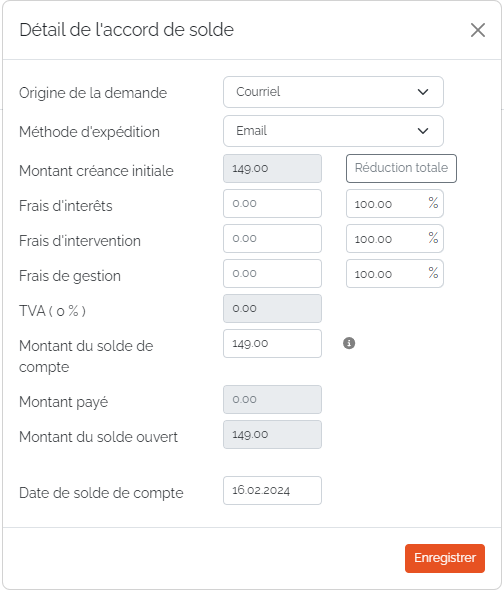
EXPLICATIONS
Origine de la demande
Cette checkbox vous permet de spécifier par quel biais la demande vous a été faite. Veuillez svp la remplir avec précision.
Méthode d'expédition
Envoi postal > une fois généré, l'accord de solde ira dans la file d'impression du service logistique. Veuillez NE PAS imprimer les accords de solde. Seul la logistique doit le faire.
Email > choisissez cette méthode pour envoyer vous-même l'accord de solde par email au débiteur
Réductions
Réduction totale > Les frais seront réduits au maximum permis par votre rôle
Frais d'intérêts, frais d'intervention et frais de gestion > Vous pouvez réduire ces frais en indiquant un montant (colonne de gauche) ou un pourcentage (colonne de droite)
Montant du solde de compte > Si vous vous êtes mis d'accord sur un montant avec le débiteur, vous pouvez l'indiquer dans ce champ. Les réductions de frais seront ensuite calculées automatiquement.
ATTENTION: vous ne pouvez pas excéder les réductions permises par votre rôle !
Date de solde de compte
Par défaut = date de création + 30 jours. Vous pouvez faire varier la date en fonction de ce que vous aurez convenu avec le débiteur
4) Enregistrer l'accord de solde
Pour valider l'accord de solde, cliquez sur "Enregistrer".
5) Expédition de l'accord de solde
A ce stade, vous aurez créé l'accord de solde. Si vous avez choisi "Envoi postal" comme méthode d'expédition, la logistique imprimera l'accord de solde. Veuillez ne pas imprimer vous-même les courriers pour ne pas produire de doublons.
Si vous avez choisi l'envoi par email, vous verrez apparaître une ligne ici: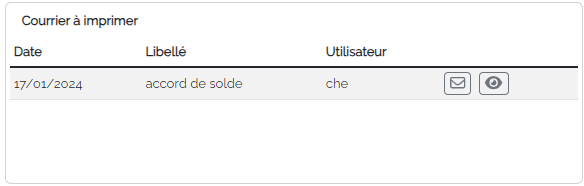
L'icône "oeil" vous permet de vérifier l'accord de solde généré: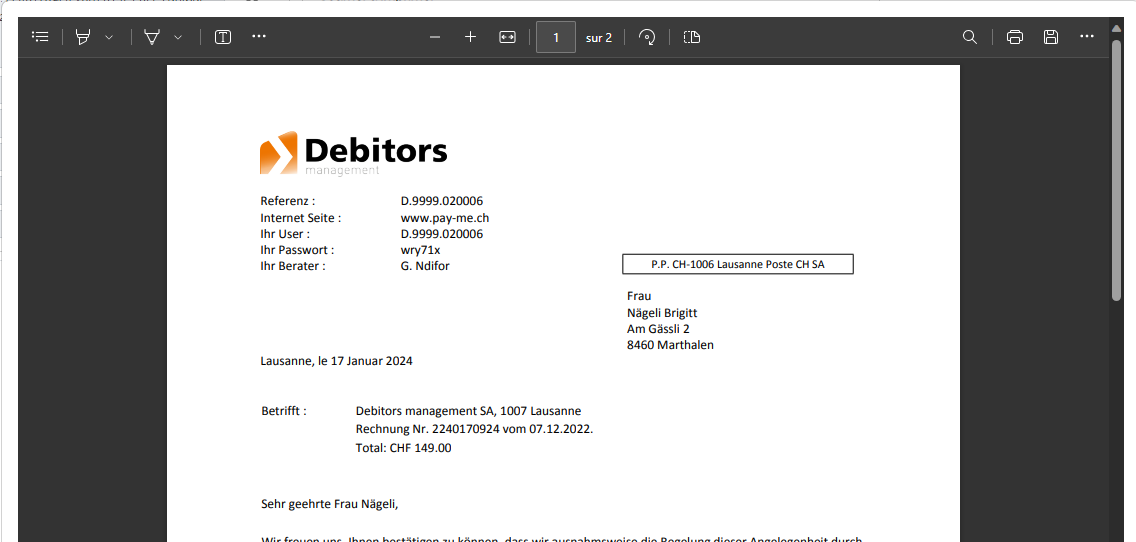
L'icône "enveloppe" vous permettra d'envoyer l'accord par email.
6) Visualisation de l'email avant envoi.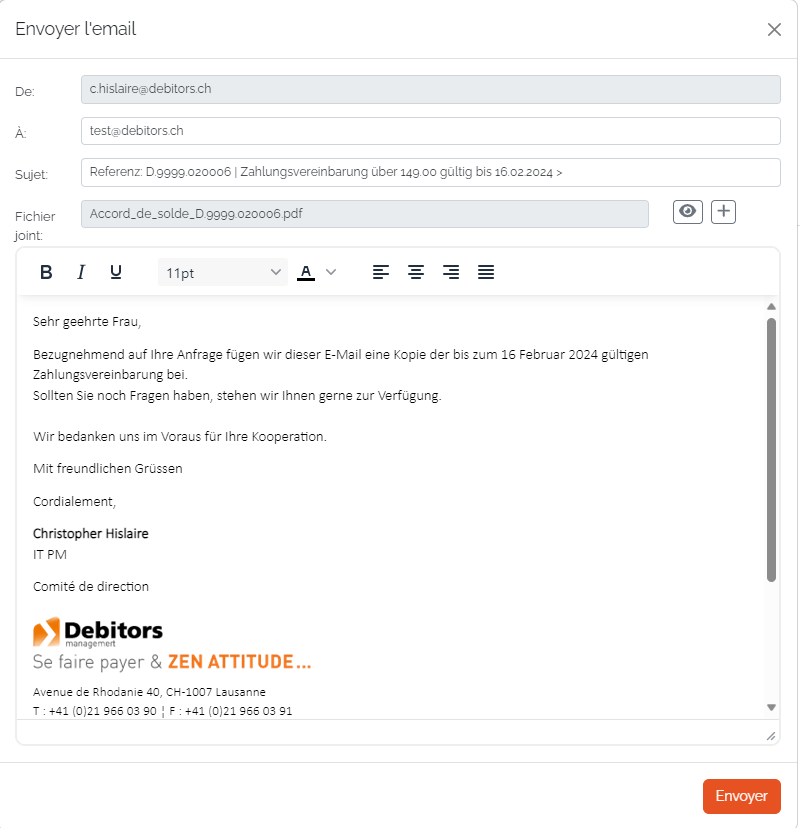
EXPLICATION DES CHAMPS
De
Votre adresse email
A
Si disponible, Pera affichera ici l'adresse email renseignée dans le dossier débiteur
Sujet
Généré automatiquement, veuillez ne pas le changer
Fichier joint
L'accord de solde généré est automatiquement mis en pièce jointe de votre email. Le bouton "+" vous permet d'ajouter d'autres documents à votre email.
Corps de l'email
Les modèles de texte sont préconfigurés pour vous faire gagner du temps. Vous avez toutefois la possibilité d'ajouter/d'enlever du texte avant d'envoyer l'email.
Signature
Assurez-vous d'avoir enregistré votre signature, comme expliqué ici: Ajouter signature Pera web
N'oubliez pas de cliquer sur "Envoyer" pour expédier l'accord de solde par email.
7) Vérification de l'envoi
Après avoir envoyé l'email, vous verrez que la ligne a disparu.
Cela signifie que l'email a été envoyé: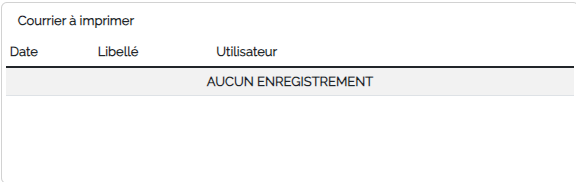
Vous pouvez vérifier le statut de l'envoi en cliquant sur l'icône "Envoyés" (3ème icône depuis le haut, à gauche de votre fenêtre de navigation):
En cliquant sur l'enveloppe, vous verrez la preuve d'expédition de votre email mentionnant la date, l'heure et par qui il a été envoyé. En cliquant sur l'oeil, vous pourrez voir le contenu de l'accord envoyé.
v1/che 17.01.2024